domingo, 5 de fevereiro de 2017

Treinamento Bitrix24 Exportando os calendários

Os calendários que os usuários da intranet criam e usam podem ser exportados para vários formatos e dispositivos.

  • Exportar para o MS Outlook
  • Exportar para o iCal
  • Como conectar calendários a dispositivos móveis
  • Você encontrará os controles de exportação do calendário logo abaixo de seus calendários favoritos:
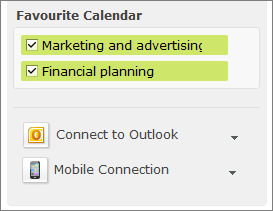


    Exportação para o MS Outlook

    Atenção! O Outlook 2007 ou superior é necessário para a integração totalmente funcional.

    Você precisa exportar os calendários do Bitrix24 antes de sincronizar os eventos desses calendários com os calendários do MS Outlook .

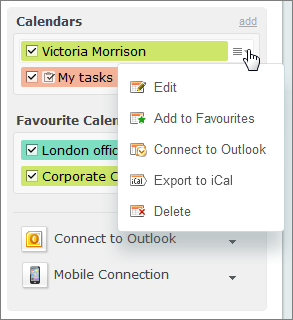
    Abra a página que contém o calendário de eventos a ser exportado. Abra o menu de ação do calendário e selecione Conectar-se ao Outlook :


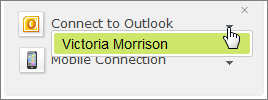
    Caso contrário, você pode apenas selecionar o calendário necessário no formulário de conexão do Outlook:


    Isso iniciará o MS Outlook mostrando a seguinte caixa de mensagem:
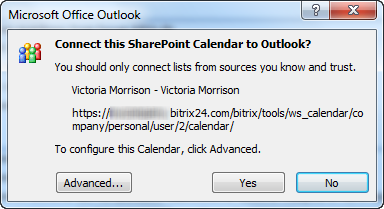


    Clique em Sim para conectar o calendário ou Avançado ... se o seu calendário ou sistema precisar de mais opções de configuração:
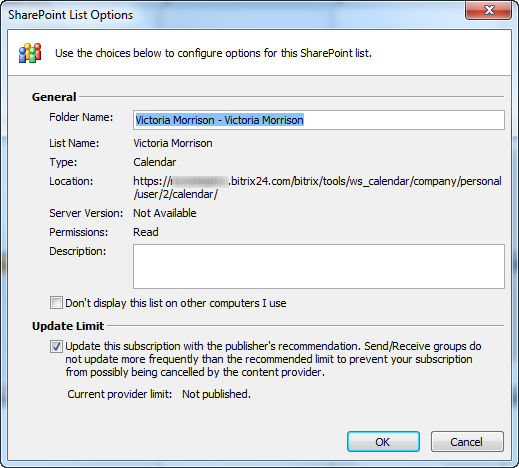


    Digite o nome da pasta (que é essencialmente o nome do calendário) e a descrição. Clique em OK .

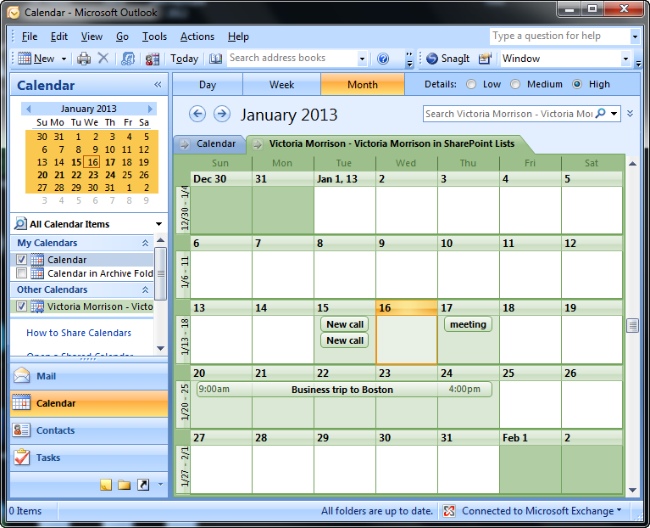
    Depois de concluir a configuração da conexão, o calendário aparecerá no MS Outlook mostrando os eventos na grade do calendário:


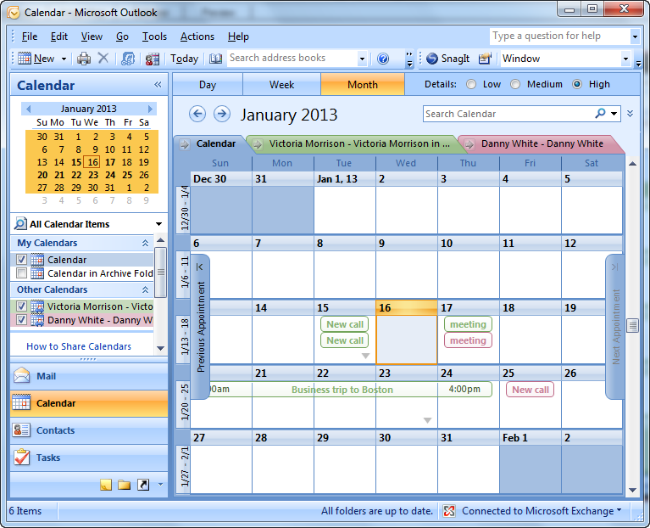
    Exporte outros calendários que deseja exibir no MS Outlook. Se você optar por exibir vários calendários em uma única grade, o calendário do MS Outlook será exatamente como os calendários da intranet:


    Sempre que um novo evento é adicionado ao calendário do MS Outlook , esse evento será exibido automaticamente no calendário da intranet. Considere o seguinte exemplo.

    Escolha o dia de um evento e clique duas vezes no dia na grade do calendário no MS Outlook . O novo formulário de evento será aberto:
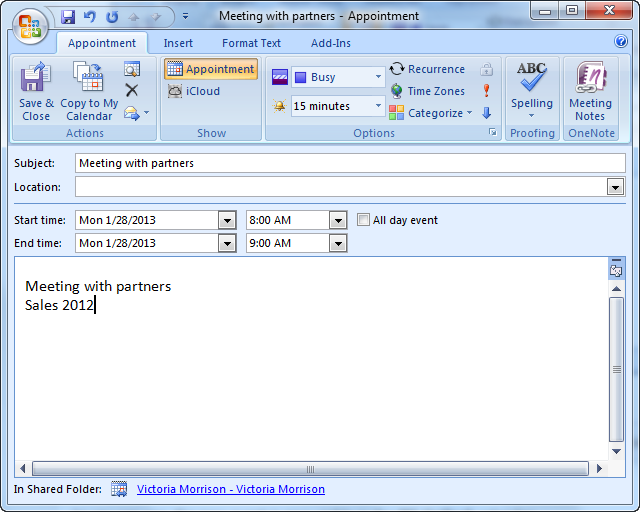


    Preencha os campos: Assunto , Hora de início , Hora de término , Descrição .

    Nota : você pode fornecer informações no campo Local , porém não refletirá nos eventos da intranet.

    Clique em Salvar e fechar.

    Como você pode ver, o novo evento agora está visível no calendário do MS Outlook:
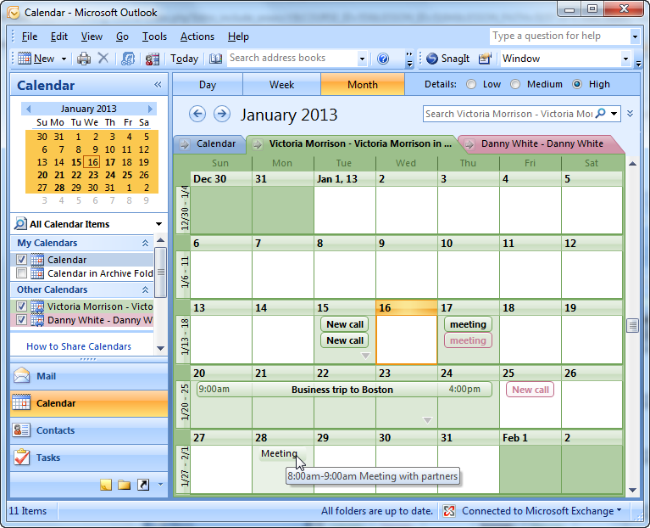


    Uma vez que o evento foi adicionado ao MS Outlook , o sistema irá sincronizá-lo com o calendário da intranet. É possível visualizar o progresso da sincronização na barra de status do MS Outlook :


    O calendário do portal exibirá esse evento assim que a sincronização for concluída.

    Você pode gerenciar seus eventos no MS Outlook tão facilmente como faria isso no calendário do portal.

    No MS Outlook, faça duplo clique no evento que pretende modificar. Edite os parâmetros de evento na janela de edição de eventos e clique em Salvar e Fechar.

    Para excluir um evento no MS Outlook, basta selecionar o evento desejado e selecionar Excluir no menu.

    Qualquer ação que você executar em um evento executará automaticamente a sincronização para que ambos os calendários no MS Outlook e no portal estejam intactos.

    Para desactivar a sincronização de calendário (entre Bitrix24 e Outlook), a ligação tem de ser desactivada no Outlook. Abra a seção Calendário do Outlook, clique com o botão direito do mouse no nome do calendário e escolha Excluir nas opções suspensas:
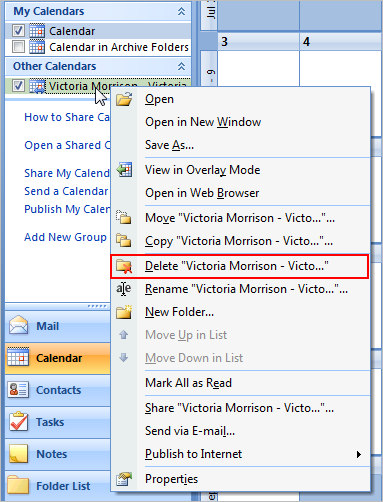


    Após confirmar a exclusão, a sincronização será desativada.

    Exportar para o iCal
    O item de menu Exportar para iCal só está disponível se tiver activado a exportação nos parâmetros do calendário (consulte a opção Activar a exportação do calendário).


    Para exportar os calendários:

    • Selecione Exportar para iCal para o calendário necessário.
    • Na caixa de mensagem, faça o link para a área de transferência:
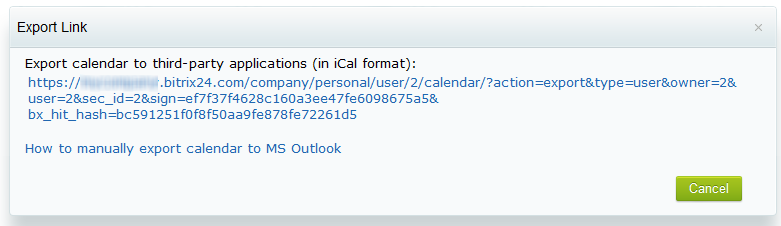


  • Execute o MS Outlook e abra Ferramentas > Configurações de Conta ....
  • Clique na guia Calendários da Internet e clique em Novo ....
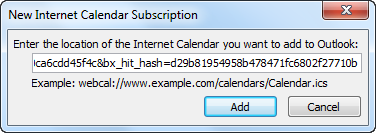
  • Cole o link do calendário que você copiou anteriormente:


  • Clique em Adicionar . A caixa de diálogo Opções de Assinatura será aberta, defina o Nome da Pasta e a Descrição para o calendário a ser importado .
  • Salvar alterações. O calendário agora está conectado.

    Como conectar calendários a dispositivos móveis
  • O Bitrix24 suporta o protocolo CalDav para ligar os calendários da intranet a dispositivos móveis.

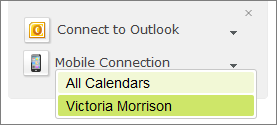
    Abra o menu de conexão móvel e selecione o calendário que você deseja conectar:


    Agora, leia atentamente as instruções:
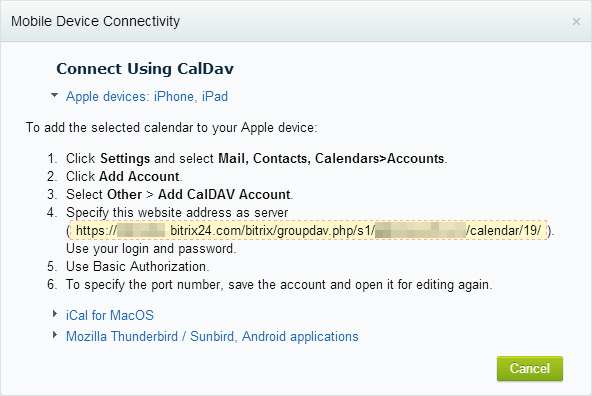


    Dispositivos Apple: iPhone, iPad

    Para adicionar o calendário selecionado ao seu dispositivo Apple:

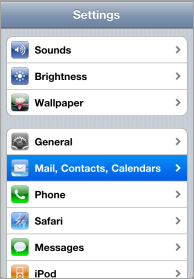
    Clique em Configurações e selecione Mail, Contatos, Calendários > Contas.


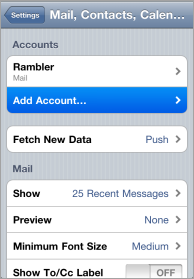
    Clique em Adicionar Conta.
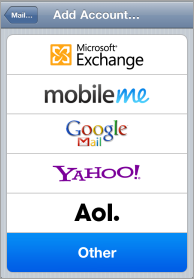


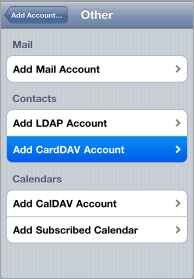
    Selecione Outro > Adicionar Conta CalDAV.


    Especifique o seu domínio Bitrix24 como servidor (https: // intranet). Use seu e-mail e senha.
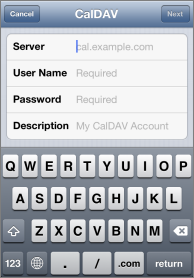


    Nota : Os novos dispositivos Apple irão tirá-lo daqui e conectar-se por conta própria. Para versões mais antigas, especifique o link (consulte 4 nas instruções de conexão) nos parâmetros de conta extras.

    Defina o método de autorização como SSL.

  • Mozilla Sunbird
    • Execute o Sunbird e selecione Arquivo > Criar > Calendário .
    • Selecione Na rede e clique em Avançar .
    • Selecione o formato CalDAV .
    • No campo Local , digite o link (diferente para diferentes usuários) e clique em Avançar .
    • Dê ao seu calendário um nome e selecione uma cor para ele.
    • Digite seu nome de usuário e senha.
  • Como conectar calendários a dispositivos Android

    Os dispositivos Android não suportam o CalDAV fora da caixa. Terá de utilizar aplicações ou serviços de terceiros para ligar calendários através do CalDAV.

    Para sincronizar um calendário usando os serviços do Google, configure seu dispositivo Android primeiro e defina o calendário para exportação no lado da intranet.

    • No dispositivo Android, abra Configurações e clique na guia Contas e sincronização .
    • Clique em Adicionar Conta .
    • Selecione Contas do Google .
    • Especifique o endereço de e-mail e a senha que você usa para acessar os serviços do Google.
    • Marque a caixa Sincronizar calendário .

    Agora configure seu calendário da intranet:

    • Selecione Calendário > Adicionar > Calendário externo (CalDav) no menu.
    • Siga as instruções e forneça as informações necessárias:
      • O nome do calendário;
      • A URL da conexão do calendário externo: https://www.google.com/calendar/dav/YOUREMAIL@DOMAIN.COM/user (este endereço deve ser o mesmo especificado em seu dispositivo Android);
      • O mesmo endereço de e-mail e senha especificados no dispositivo Android.

    Os calendários agora serão sincronizados automaticamente.

    O CRM Bitrix24 é uma plataforma completa de colaboração social, comunicação e ferramentas de gestão para a sua equipe, gratuita para 12 usuários.

    Programa de Parceiros Bitrix24
    Os parceiros Bitrix24 oferecem demonstrações, desenvolvimento, personalização, integração, que poderão ajudá-lo a criar e gerenciar sua intranet Bitrix24 orienta-lo na escolha do melhor plano para sua empresa, fornecer serviços de personalização e automação além de treinamento e consultoria de negócios. Eles também podem desenvolver um aplicativo de marketplace para você. Comprar o Bitrix24 por meio de parceiros custa o mesmo, mas oferece uma série de vantagens, tais como suporte prioritário e consultas de parceiros por telefone/online.

    Você tem perguntas sobre sistemas CRM? Quer ter mais detalhes sobre o Bitrix24? Gostaria de uma demonstração? Quer usar a versão hospedada gratuitamente por 30 dias? Esta procurando personalizar seu Bitrix24? Fale com um especialista, ligue +5516992337851 ou envie um e-mail (josepinto at imbrazil.info).

    Jose Muanes Pinto representante do Bitrix24 para o estado de São Paulo

  • sábado, 4 de fevereiro de 2017

    Bitrix24 Aumentando a eficiencia do Trabalho

    Bitrix24 é um CRM gratuito (70% do sistema) para até 12 usuários, é completo para colaboração social, comunicação e ferramentas de gestão, e tem para dar agilidade e eficiência nos trabalhos de uma empresa 35 ferramentas e todas gratuitas.

    Não bastasse todo o aparato que o sistema possui, ele vem em franca evolução e todo mês tem algo novo, mas uma das facetas mais impressionantes do Bitrix24 é sua maleabilidade e sua capacidade de se adaptar aos diversos seguimentos empresariais, hoje vou apresentar duas outra facilidades do Bitrix24 que elevam em muito sua capacidade de nos auxiliar no nosso dia a dia.

    Uma arma poderosa que pode ser usada com o Bitrix24 é  o Hyper-Script sales scripts

    Aumente a eficiência das vendas por telefone usando o HyperScript para automatizar scripts de conversação!

    1. Determine em que fase você está perdendo clientes
    2. Compare a eficácia dos scripts e dos funcionários
    3. Altere os scripts em um único local. Todos os funcionários verão uma atualização ao mesmo tempo
    4. Facilita a formação dos funcionários
    5. Salve o tempo dos gerentes: os detalhes do contato no CRM são introduzidos automaticamente no certificado; Atribuição automática de tarefas ao passar passos específicos no script irá ajudá-lo a manter-se fiel às suas promessas aos clientes.
    Saiba mais sobre o serviço: http://hyper-script.com

    Adicione
    ao Bitrix24 o Zapier, uma ferramenta on-line que ajuda as pessoas que não técnicas conectar aplicativos e serviços para realizar e automatizar funções através de integrações automáticas entre aplicativos.

    As automações ou comandos tem uma estrutura do tipo "Se tem isso estão faça isso. Por exemplo: "Se eu escrever um novo post no Wordpress salvar uma cópia desse arquivo para Dropbox." O ponto de venda real dessas automatizações (Que Zapier chama Zaps) é que você não precisa saber uma linha de código para criá-los. Uma nova atualização para o serviço possibilita Zaps entre três ou mais aplicativos e serviços, Considerando que você costumava ser limitado a apenas dois.

    As empresas irão ter a possibilidade de criar uma conta gratuita do Zapier claro que será bastante limitado, mas robusta o suficiente para dar-lhes uma visão de como ele funciona.

    São mais de 750 aplicativos, que irão trabalhar juntos através dos "triggers" que montamos para fazer as conexões com aplicativos de uso diário.

    Use no Bitrix24 as ferramentas que usa para trabalhar para você, com a vantagem de poder automatiza-las. O Zapier conecta mais aplicações web do que ninguém, e a cada semana são adicionadas novas opções de conexão.


    O CRM Bitrix24 é uma plataforma completa de colaboração social, comunicação e ferramentas de gestão para a sua equipe, gratuita para 12 usuários.

    Programa de Parceiros Bitrix24
    Os parceiros Bitrix24 oferecem demonstrações, desenvolvimento, personalização, integração, que poderão ajudá-lo a criar e gerenciar sua intranet Bitrix24 orienta-lo na escolha do melhor plano para sua empresa, fornecer serviços de personalização e automação além de treinamento e consultoria de negócios. Eles também podem desenvolver um aplicativo de marketplace para você. Comprar o Bitrix24 por meio de parceiros custa o mesmo, mas oferece uma série de vantagens, tais como suporte prioritário e consultas de parceiros por telefone/online.

    Você tem perguntas sobre sistemas CRM? Quer ter mais detalhes sobre o Bitrix24? Gostaria de uma demonstração? Quer usar a versão hospedada gratuitamente por 30 dias? Esta procurando personalizar seu Bitrix24? Fale com um especialista, ligue +5516992337851 ou envie um e-mail (josepinto at imbrazil.info).

    Artigo escrito por Jose Muanes Pinto
    Representante do Bitrix24 para o estado de São Paulo

    sexta-feira, 3 de fevereiro de 2017

    Treinamento Bitrix24 Eventos

    Qualquer calendário pode ser usado para mostrar e gerenciar eventos. Event Scheduler irá ajudá-lo a planejar e gerenciar eventos públicos com número praticamente ilimitado de convidados.

    Vale ressaltar que além de eventos os calendários podem mostrar tarefas, por exemplo:

    calendar_grid.png
    As tarefas estão sempre na parte inferior da exibição de calendários.
    calendar_list.png
    Você encontrará informações detalhadas sobre como usar as tarefas aqui .

    Adicionando eventos

    Gerenciando Eventos

    Agendador de eventos

    Adicionando eventos

    Um evento pode levar várias horas, um dia inteiro ou pode cobrir vários dias seguidos. Use um dos dois métodos para adicionar um evento.

    Método 1
    • Selecione e clique no dia para um evento na grade do calendário. A nova caixa de diálogo de eventos aparecerá:

    new_event.png
    Defina o nome do evento e selecione o calendário ao qual o novo evento será atribuído. Especifique se você estará disponível para a hora do evento.

    • Observação : para eventos de vários dias, clique no link Mais e especifique as datas de início e término (consulte Método 2 ).

    • Caso contrário, você pode definir a duração do evento diretamente no calendário. Pressione o botão esquerdo do mouse no dia do início do evento e arraste até o último dia mantendo pressionado o botão esquerdo do mouse. Depois de soltar o botão do mouse, o sistema abrirá o formulário de criação de eventos estendidos mostrando o intervalo de tempo selecionado.

    • Clique em Adicionar .

    Método 2
    • Clique no botão Adicionar no canto superior direito do calendário (ou clique na seta suspensa e selecione novo evento ):

    add_calendar2.png
    A caixa de diálogo de criação de eventos estendida aparecerá:
    new_event2.png
    Especifique as datas de início e de término (esta última é opcional). Se o evento deve ser agendado por certo tempo, configure-o usando o botão do relógio .

    • Outros campos nesta guia são semelhantes ao formulário de evento simplificado descrito no método 1 .

    • Adicione a descrição do evento.

    • Na guia Convidados, selecione os participantes do evento. Clique em Adicionar participantes e comece a digitar o nome da pessoa. Selecione o participante necessário na lista de pesquisa rápida. Adicione todas as pessoas que você gostaria de convidar da mesma maneira:

    members.png
    Como alternativa, você pode usar a árvore de estrutura da empresa para selecionar e adicionar os participantes:
    from_struct.png
    Uma boa idéia é fazer seu convite mais humano-como, textually atrativo e agradável aos leitores. Clique em Adicionar texto de convite e componha uma mensagem para as pessoas que você está prestes a convidar.

    Esta reunião é pública : para permitir que outros usuários participem no evento, marque esta caixa.

    Notificar quando os participantes confirmarem ou recusarem o convite : marque esta caixa se desejar receber mensagens quando uma pessoa que você convidar aceitar ou recusar seu convite.

    Peça aos usuários para reconfirmar a participação : marque esta caixa e clique em Salvar para enviar o convite novamente para todos os participantes. Esta opção só está disponível ao editar um evento existente.

    Os usuários que você escolheu receberão a mensagem com links pelos quais eles podem aceitar ou recusar seu convite. Uma vez que um usuário tenha decidido o seu destino (bem, de fato o resultado decide o destino do seu evento) a lista de participantes mostrará o status de convidado:

    : A pessoa tenha confirmado sua presença;

    : A pessoa se recusou a comparecer ao evento;

    : A pessoa ainda está decidindo.

    Para remover uma pessoa que está decidindo muito tempo (que outras razões para remover um convidado poderia haver, certo?) Clique no botão de cruz:

    event_del_user.png
    Um evento tem alguns outros parâmetros úteis para configurar. Clique na guia Mais :
    event_dop1.png
    Lembrete : bastante óbvio. Especifica enviar uma mensagem para informar que você terá um evento em breve. Evento recorrente : pode ser usado para especificar que um evento ocorrerá novamente após algum tempo. Um exemplo de um evento recorrente seria o seu aniversário.

    Notas especiais: além do óbvio parâmetro de prioridade, este grupo tem uma opção para tornar o evento privado. Qualquer informação sobre um evento privado é "classificada"; Apenas as datas de início e de término e a disponibilidade da pessoa é visível. Como você pode ver, de fato faz um evento privado bastante "desclassificado".

    Mais: se você precisar vincular o evento a um elemento do CRM, clique em Selecionar para encontrar e anexar um. Ele marcará o evento na grade com um " crm " de chevron de três caracteres.

    Clique em Guardar .

    O novo evento agora está visível na grade do calendário.

    Observação: para obter um controle ainda mais avançado sobre os parâmetros e a programação do evento, use o Event Scheduler .

    Gerenciando Eventos

    Para gerenciar o evento diretamente na grade do calendário, passe o ponteiro do mouse sobre o evento. Você verá os controles aparecendo sobre a área de evento. Os seguintes comandos estão disponíveis:

    profile_calendar_managment.png
    Clique no campo colorido para ver os detalhes do evento:
    event_view.png
    - abre o evento para edição. O formulário de edição de evento é o que você estava usando para criar o evento;

    - exclui o evento.

    Nota : os dois últimos comandos são funcionalmente análogos aos links Editar e Excluir na janela de propriedades do evento.

    O programador de eventos

    Enquanto a maneira rápida e suja de criar eventos descritos no capítulo anterior pode ser limpa e fácil, ela não fornece pistas visuais quanto à disponibilidade ou presença das pessoas convidadas a participar do evento. É por isso que o sistema inclui o Event Scheduler - um recurso especial projetado para gerenciar eventos públicos.

    Para abrir o agendador:

    Clique no botão Adicionar e selecione o evento usando o Agendador de eventos no menu ou

    Ao criar um evento usando o formulário de edição de evento, clique no link Event Scheduler na guia Convidados :
    calendar_sheduler.png
    Na janela do cronograma, defina os seguintes parâmetros para o novo evento:
    sheduler.png
    A data e hora de início e término para o evento; A duração do evento (em minutos, horas ou dias);

    O local do evento .

    Adicione os participantes do evento exatamente como faria no formulário de edição de evento.

    Depois de ter feito adicionar convidados, o evento público aparecerá na grade do planejador. Você pode alterar a escala da grade para que o evento seja totalmente visível.

    Se as pessoas que você adicionou à lista de convidados do evento não estiverem disponíveis no momento do evento, elas serão destacadas com vermelho:
    planer_busy.png
    Em uma situação como esta, a melhor coisa a fazer é bloquear a duração do evento e arrastar o evento (usando o mouse) na grade para o momento em que todas as pessoas estão disponíveis para participar do seu evento. Um bom evento cujos horários estão corretos e todos os convidados estão disponíveis é mostrado em verde:
    planer_free.png
    A figura a seguir ilustra o uso do mouse para ajustar a data e a hora do evento:
    planer_mouse_controls.png

    O CRM Bitrix24 é uma plataforma completa de colaboração social, comunicação e ferramentas de gestão para a sua equipe, gratuita para 12 usuários.

    Programa de Parceiros Bitrix24

    Os parceiros Bitrix24 oferecem demonstrações, desenvolvimento, personalização, integração, que poderão ajudá-lo a criar e gerenciar sua intranet Bitrix24 orientá-lo na escolha do melhor plano para sua empresa, fornecer serviços de personalização e automação além de treinamento e consultoria de negócios. Eles também podem desenvolver um aplicativo de marketplace para você. Comprar o Bitrix24 por meio de parceiros custa o mesmo, mas oferece uma série de vantagens, tais como suporte prioritário e consultas de parceiros por telefone/online.

    Você tem perguntas sobre sistemas CRM? Quer ter mais detalhes sobre o Bitrix24? Gostaria de uma demonstração? Quer usar a versão hospedada gratuitamente por 30 dias? Está procurando personalizar seu Bitrix24? Fale com um especialista, ligue +5516992337851 ou envie um e-mail (josepinto at imbrazil.info).

    Jose Muanes Pinto representante do Bitrix24 para o estado de São Paulo

    quinta-feira, 2 de fevereiro de 2017

    Novas opções de automação de Vendas e Marketing no CRM Bitrix24

    As novas regras de automação do Bitrix24 foram projetadas para ajudá-lo a automatizar o trabalho com registros de CRM (leads & deals).

    Use as regras de automação para agilizar o processo de gerenciamento de clientes e ajudar os funcionários a aderir ao algoritmo de processamento de leads. As regras de automação executarão ações de forma autônoma: enviar e-mails, fazer chamadas, etc.

    Uma regra de automação está vinculada a um status específico. Assim que uma entidade CRM se move para um novo status, uma regra de automação especificada para esse status é ativada. As regras de automação podem especificar o tempo de ativação e uma ação: tarefa, notificação, e-mail, chamada ou outra ação de sua escolha.

    Você pode configurar regras de automação uma vez & a única coisa que seus agentes de vendas precisará fazer é executar tarefas e atividades definidas automaticamente pelo sistema.

    Regras de automação

    Executar - este é o parâmetro chave que especifica quando a regra deve ser aplicada e a ação executada.

    ● Imediatamente - a ação será executada imediatamente após o registro do CRM ter mudado seu status. Se você configurar várias regras com o parâmetro "imediato" - todas elas serão aplicadas ao mesmo tempo quando o status do registro é alterado.

    ● Depois de anterior - este parâmetro ajuda a criar uma cadeia de ações de ações lógicas, quando sua regra não deve ser ativada antes da regra anterior ser aplicada. Por exemplo, você precisa chamar seu cliente depois que um e-mail é enviado para garantir que ele foi recebido e lido. Se o e-mail não foi enviado, a chamada não será agendada.

    ● Intervalo de atraso antes da regra ser aplicada, após um registro de CRM ter mudado de status. Este é provavelmente o parâmetro mais popular, o que ajuda a construir o processamento de registros de CRM com base em um status. Por exemplo, depois que um e-mail é enviado para o cliente (por exemplo, status de leads = e-mail enviado), ligue de volta em 1 dia para saber se o cliente está interessado na proposta. Em 2 dias - para enviar outro e-mail, etc. A cadeia de ação pode consistir de múltiplas regras de automação, onde cada regra deve executar uma determinada atividade em um determinado período de tempo (minutos, horas, dias).

    ● Antes - a regra será aplicada ao período de tempo especificado antes da data especificada no registro do CRM (lead ou deal). Por exemplo, ele pode enviar um lembrete de pagamento em um dia antes da data de vencimento.

    Tipos de regras de automação

    Excluir - regra que exclui registro do CRM (lead ou deal) quando aplicado. Normalmente, esta regra é usada para leads não qualificados, que são considerados como junk leads.

    Notificação - este parâmetro muito útil pode ser configurado para enviar a seus agentes de vendas lembretes que ações devem ser realizadas durante o processamento de prospecção. Você pode adicionar a descrição da notificação (por exemplo, o que deve ser feito nesta etapa) e configurar quem será mostrado como o remetente da notificação. Observe que a regra de notificação é configurada para todos os tipos de registros do CRM em geral (por exemplo, para todos os leads) - é mais conveniente deixar o destinatário arquivado = responsável. Nesse caso, o sistema identificará o usuário responsável pelo registro e enviará automaticamente essa notificação.

    Adicionar mensagem ao Activity Stream - outra forma de notificar a equipe de vendas quais ações devem ser executadas em seguida, mas desta vez a mensagem é adicionada ao Activity Stream, que dá a possibilidade de iniciar a discussão e comentar a notificação. A hora e os destinatários são configurados nas regras das configurações.

    Alterar status (fase) - se o seu método de processamento de prospects é bastante simples, então você pode automatizá-lo ainda mais - alterar o status do registro (prospect ou cliente) automaticamente após determinada condição ser cumprida.


    Alterar a pessoa responsável - regra simples, que muda a pessoa responsável pelo registro do CRM.

    Anúncios - regras que enviam automaticamente dados de clientes para os públicos-alvo e listas de remarketing em várias redes de anúncios. Por favor observe que esta regra apenas envia as informações sobre o cliente (e-mail ou telefone). Você deve ter o anúncio configurado dentro da plataforma de publicidade selecionada primeiro. Você precisará adicionar os detalhes da autorização da sua rede de publicidade à página de configurações de regras do Bitrix24 e configurar outros parâmetros disponíveis. Anúncios do Facebook e do Google estão chegando em breve.

    Enviar mensagem - esta regra envia automaticamente e-mails para os seus clientes. Apenas adicione o título e o texto da mensagem.

    Controle - a regra ajuda a controlar o progresso do registro de CRM dentro de seu funil de vendas ou pipeline de negócios. Por exemplo, você pode definir uma regra que um lead pode permanecer sem atribuição (status = unassigned) por um máximo de 3 dias. Você pode adicionar uma regra para esse status informando que o agente de vendas ainda não alterou o status de lead. Esse tipo de regra permite que você controle o status de cada registro do CRM (prospect ou cliente) e automaticamente o notifique quando sua equipe está ficando para trás.

    Programe uma chamada - a regra agendará automaticamente uma chamada e notificará seu agente de vendas que ele ou ela precisa chamar o cliente.
    Agendar uma reunião - a regra agenda automaticamente uma reunião, adiciona-a às atividades do agente de vendas e ao seu calendário pessoal. Isso torna o planejamento dos agentes de vendas mais fácil, permitindo-lhes simplesmente executar atividades listadas no sistema sem ter medo de esquecer algo.

    Agendar uma reunião - a regra agenda automaticamente uma reunião, adiciona-a às atividades do agente de vendas e ao seu calendário pessoal. Isso torna o planejamento dos agentes de vendas mais fácil, permitindo-lhes simplesmente executar atividades listadas no sistema sem ter medo de esquecer algo


    Webhook - esta regra ajuda a enviar dados para qualquer outro sistema. O manual do Webhook estará chegando em breve.

    Gatilhos

    Gatilhos - ações do lado do cliente que ativarão o processamento do status. Quando um gatilho dispara, o registro do CRM será levado a um status requerido, que por sua vez ativará as regras de automação apropriadas.

    Os gatilhos não respeitam os status anteriores que um registro do CRM poderia ter tido. Mover um registro do CRM para um status mais alto não ativará gatilhos anexados a status inferiores mesmo se eles nunca foram ativados para um registro do CRM atual.

    Esta opção está disponível para assinantes do plano Bitrix24 Plus (leads apenas), Standard & Professional (leads, ofertas).
    Automatize seus processos de vendas facilmente com Bitrix24 CRM!

    Este post foi originalmente escrito por Yana Prokopets em 30 de dezembro de 2016.
    Link do original

    O CRM Bitrix24 é uma plataforma completa de colaboração social, comunicação e ferramentas de gestão para a sua equipe, gratuita para 12 usuários.

    Programa de Parceiros Bitrix24
    Os parceiros Bitrix24 oferecem demonstrações, desenvolvimento, personalização, integração, que poderão ajudá-lo a criar e gerenciar sua intranet Bitrix24 orienta-lo na escolha do melhor plano para sua empresa, fornecer serviços de personalização e automação além de treinamento e consultoria de negócios. Eles também podem desenvolver um aplicativo de marketplace para você. Comprar o Bitrix24 por meio de parceiros custa o mesmo, mas oferece uma série de vantagens, tais como suporte prioritário e consultas de parceiros por telefone/online.

    Você tem perguntas sobre sistemas CRM? Quer ter mais detalhes sobre o Bitrix24? Gostaria de uma demonstração? Quer usar a versão hospedada gratuitamente por 30 dias? Esta procurando personalizar seu Bitrix24? Fale com um especialista, ligue +5516992337851 ou envie um e-mail (josepinto at imbrazil.info).

    Artigo traduzido por Jose Muanes Pinto representante do Bitrix24 para o estado de São Paulo